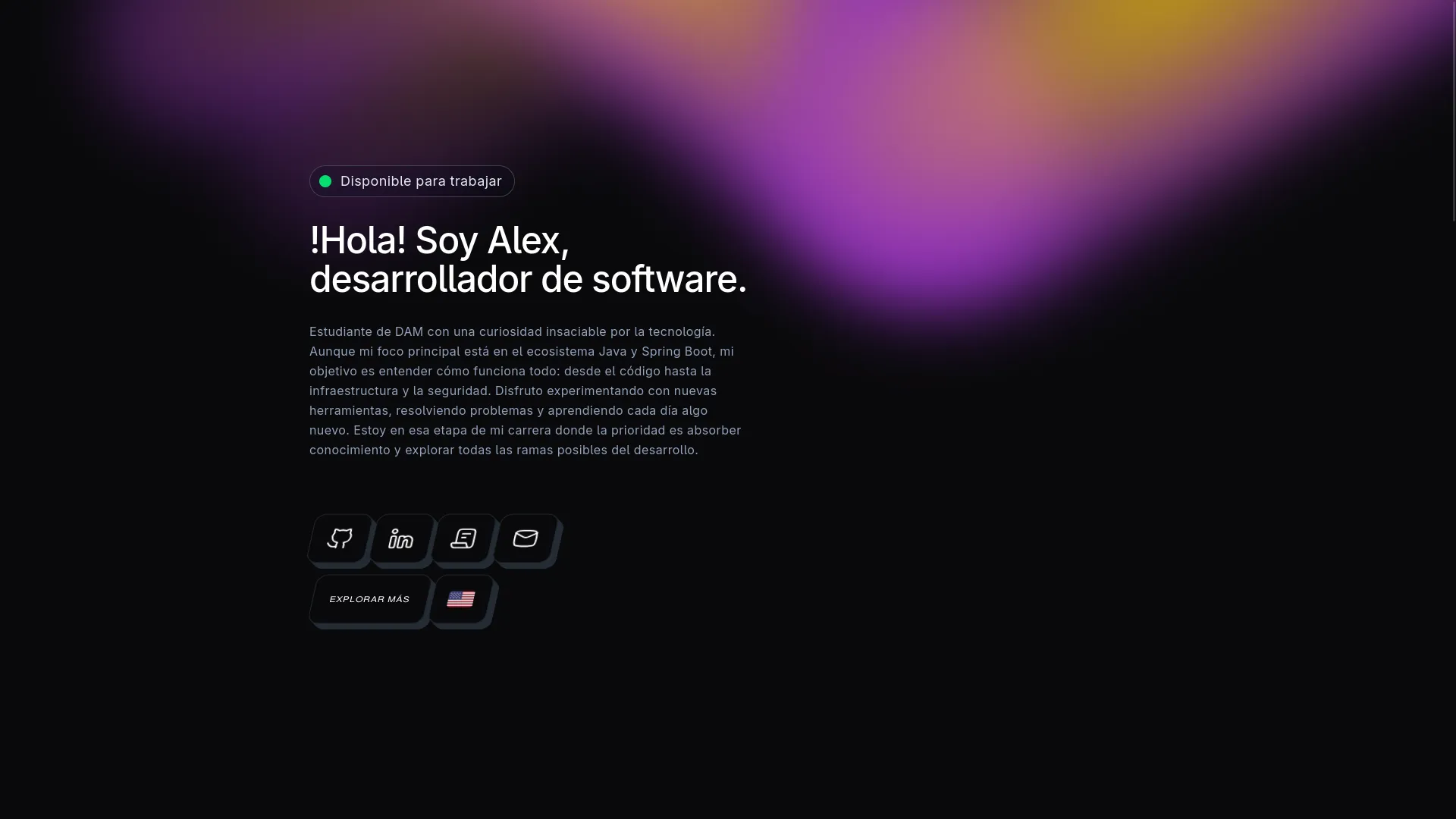
Descripción general
La creación de esta página no es algo nuevo, ya llevaba tiempo dándole vueltas. Sin embargo, pensaba que mi objetivo principal no era aprender front-end, sino seguir profundizando en Java y Spring Boot para dominar el back-end. Eso fue así hasta que empecé con MuuMe. Cuando desarrollé una API básica para este proyecto, me di cuenta de que no podía dejarlo sin interfaz gráfica: al fin y al cabo, es prácticamente imprescindible hoy en día para una aplicación de mensajería web.
Fue gracias a esta necesidad que decidí pausar por completo el desarrollo para aprender front-end y así darle una estética profesional y funcional. Al principio intenté aprender por mi cuenta, tirando de lo poco que recordaba de mis vagos intentos del pasado con HTML, CSS y JavaScript, pero no llegué muy lejos. Después descubrí The Odin Project (TOP), que, aunque no lo exprimí, me sirvió como una base sólida para entender cómo funciona realmente todo el ecosistema web.
Originalmente, la idea no era hacer mi propio portafolio, sino ganar soltura con estas tecnologías para aplicarlas en MuuMe. Pero, tras realizar una actividad de TOP en la que tuve que maquetar una “landing page”, recordé aquella idea que llevaba tanto tiempo conmigo y me dije: “¿Y por qué no hago mi propia web?”. Es por eso que hoy estoy escribiendo este post: para recorrer el proceso en el que me sumergí para crear lo que es esta, mi propia página.
Diseño nº1: Imaginación al poder
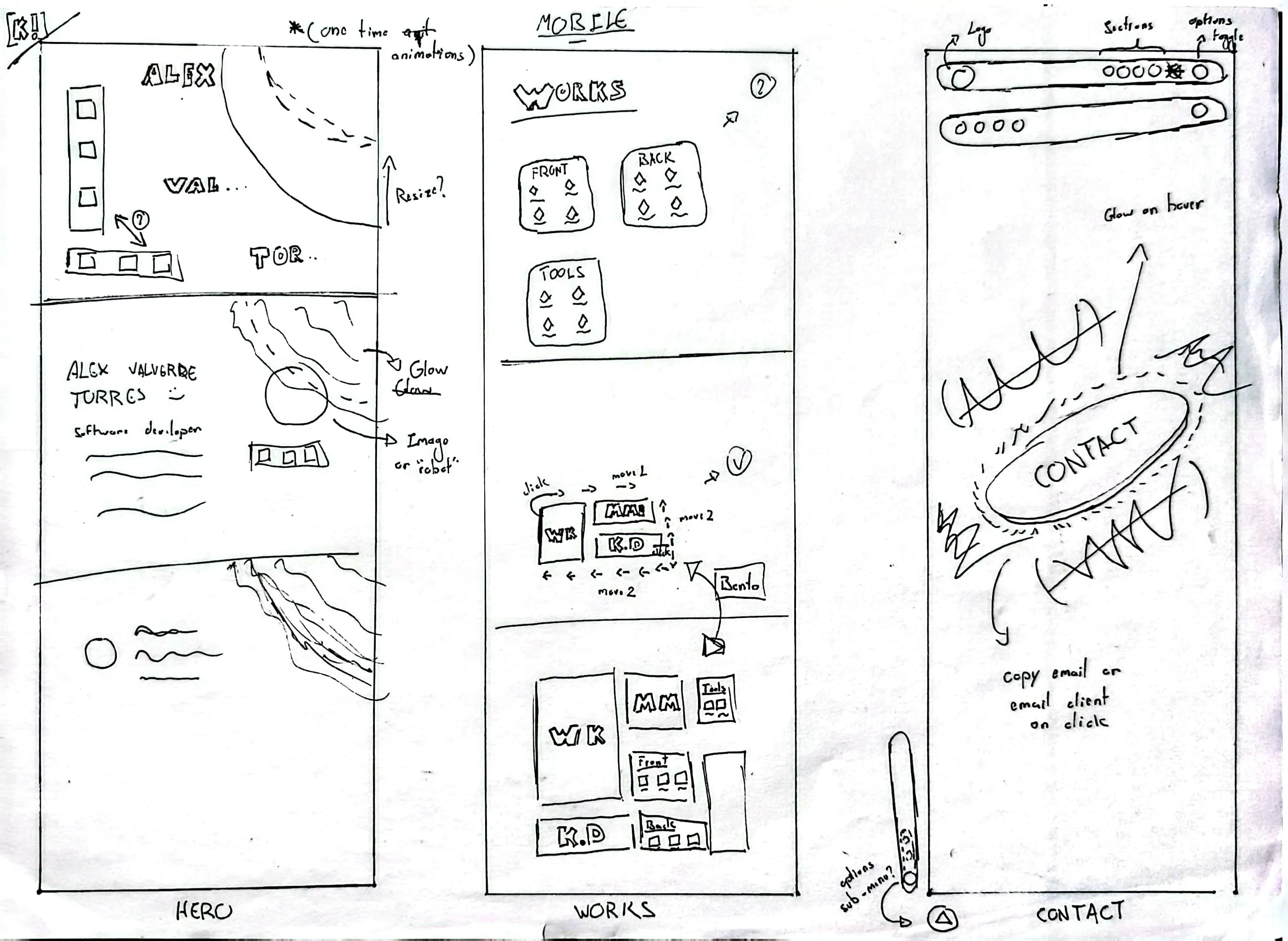
Como todo aprendiz que se lanza a un terreno desconocido, diseñé un primer boceto para mi página web sin medir realmente las limitaciones técnicas ni el tiempo necesario para materializarlo.
Al desconocer aspectos fundamentales de la experiencia de usuario —como la importancia de no hacer esperar al visitante—, quise implementar una pantalla de carga inicial. La idea era que apareciera el mensaje “Hello Everyone,” seguido un segundo después por “Kattus here!”. Esta frase, que tomo prestada del inicio de los vídeos de SourSweet, me fascina por su musicalidad, brevedad y sencillez. Una vez que la frase terminaba de aparecer, el usuario tendría unos segundos para interactuar o, de lo contrario, la página avanzaría automáticamente. El cambio de sección consistía en una animación compleja: la página actual se oscurecía ligeramente —como pasando a un segundo plano— y la siguiente aparecía desde abajo, desplazándose hacia arriba y “devorando” a la anterior. Una vez finalizada la transición, aparecería el contenido principal junto a una isla flotante inferior que actuaría como menú de navegación.
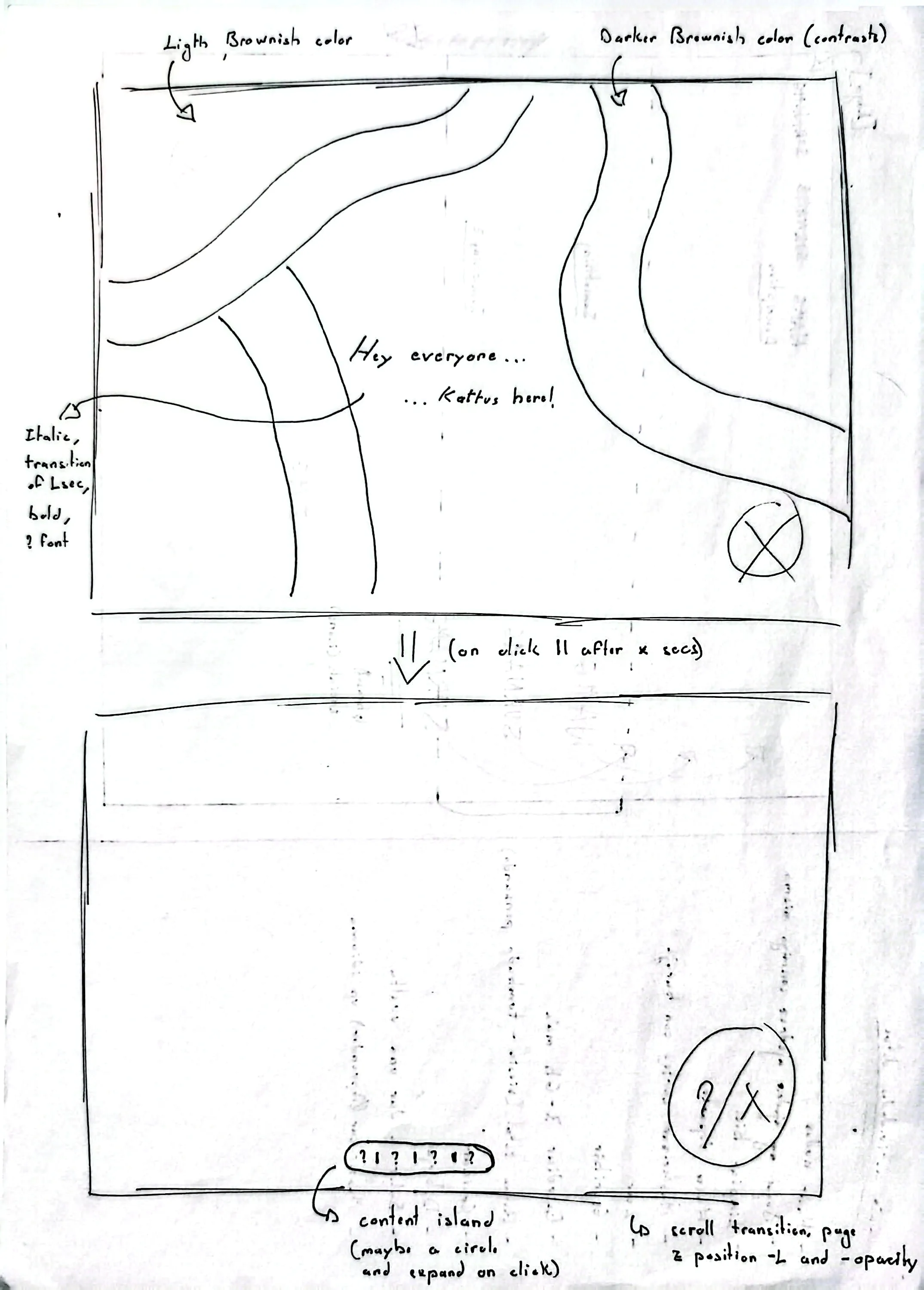
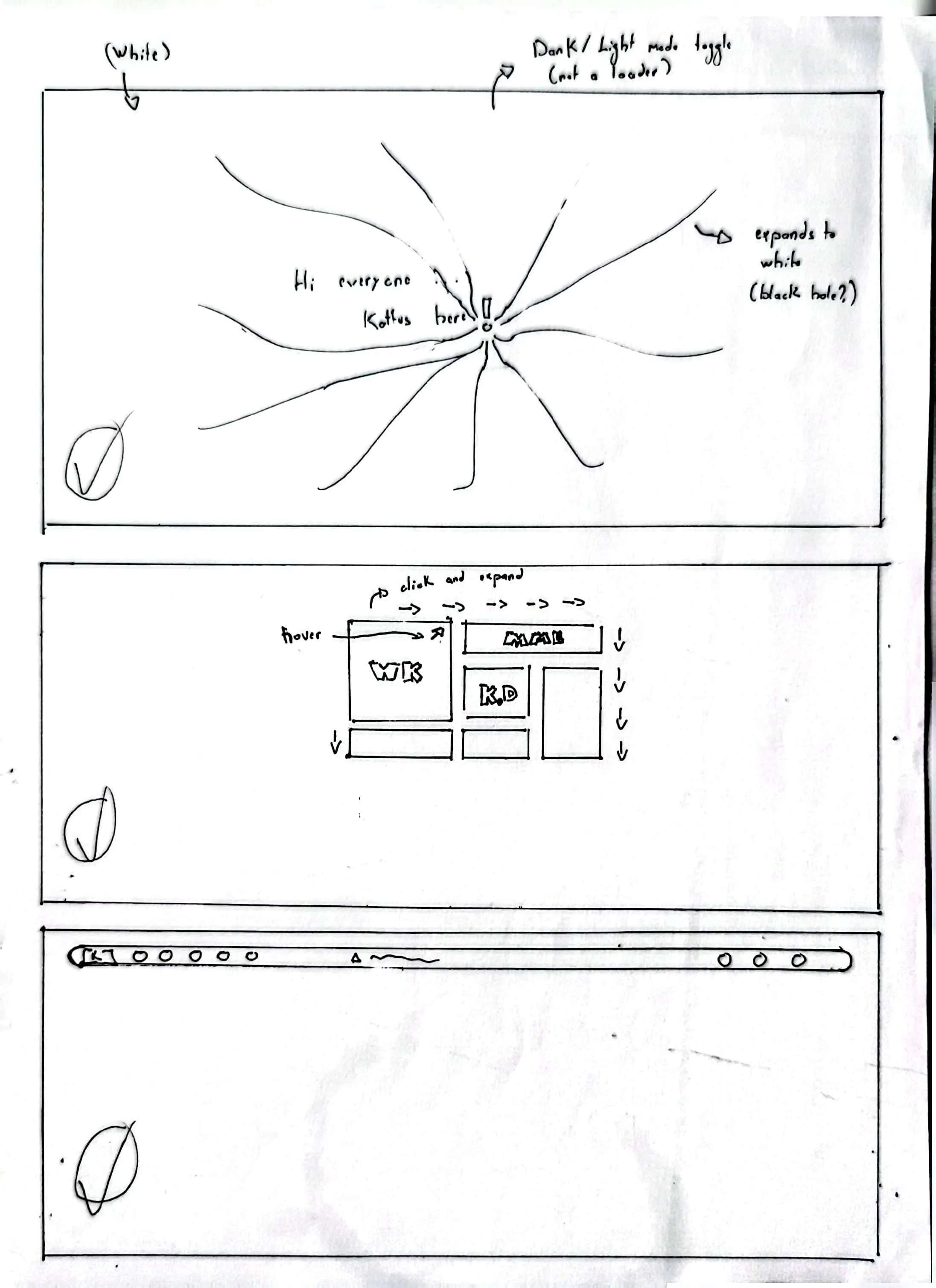
La complejidad técnica de estas animaciones y transiciones era excesiva para un principiante —y, a decir verdad, aún lo sigue siendo—, por lo que finalmente decidí descartar la idea y optar por un enfoque mucho más sencillo.
Diseño nº2: Kaelestia.dev
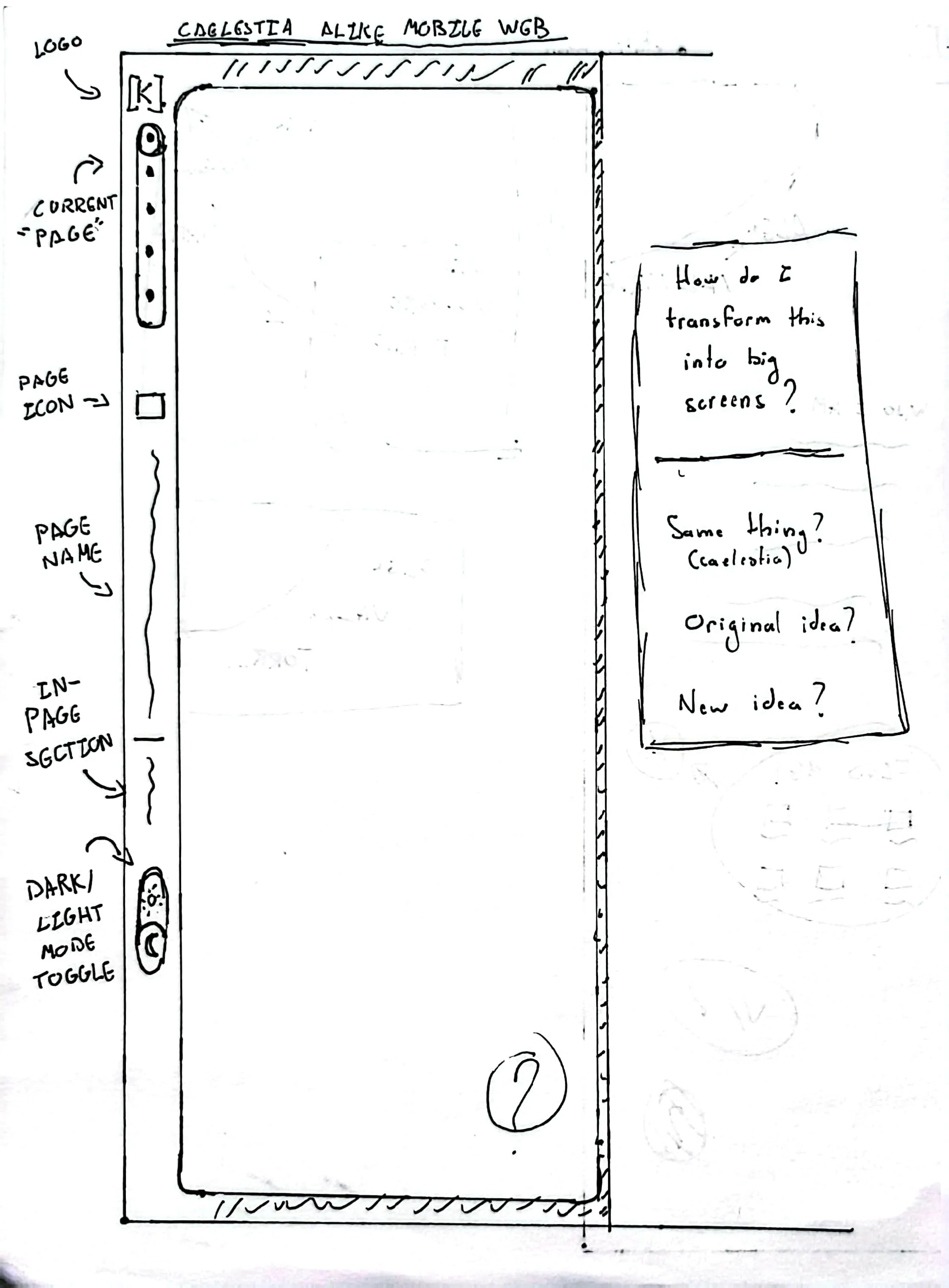
Tras un momento de lucidez, decidí inspirarme en la estética de mi propio sistema operativo. En mi portátil utilizo Arch Linux, lo que me permite usar un gestor de ventanas como Hyprland. Gracias a ello, pude usar una personalización visual —o rice— que adopté nada más publicarse en el subreddit r/unixporn a mediados del verano de 2025: Caelestia.
Pensé: “Si uso esta configuración todos los días y me encanta, ¿por qué no llevarla a mi página web?”. Dicho y hecho. El resultado fue un diseño sumamente limpio y espacioso, pero pronto me topé con un inconveniente: esa elegancia solo funcionaba bien en pantallas grandes. No había tenido en cuenta el dolor de cabeza que suponían los dispositivos móviles.
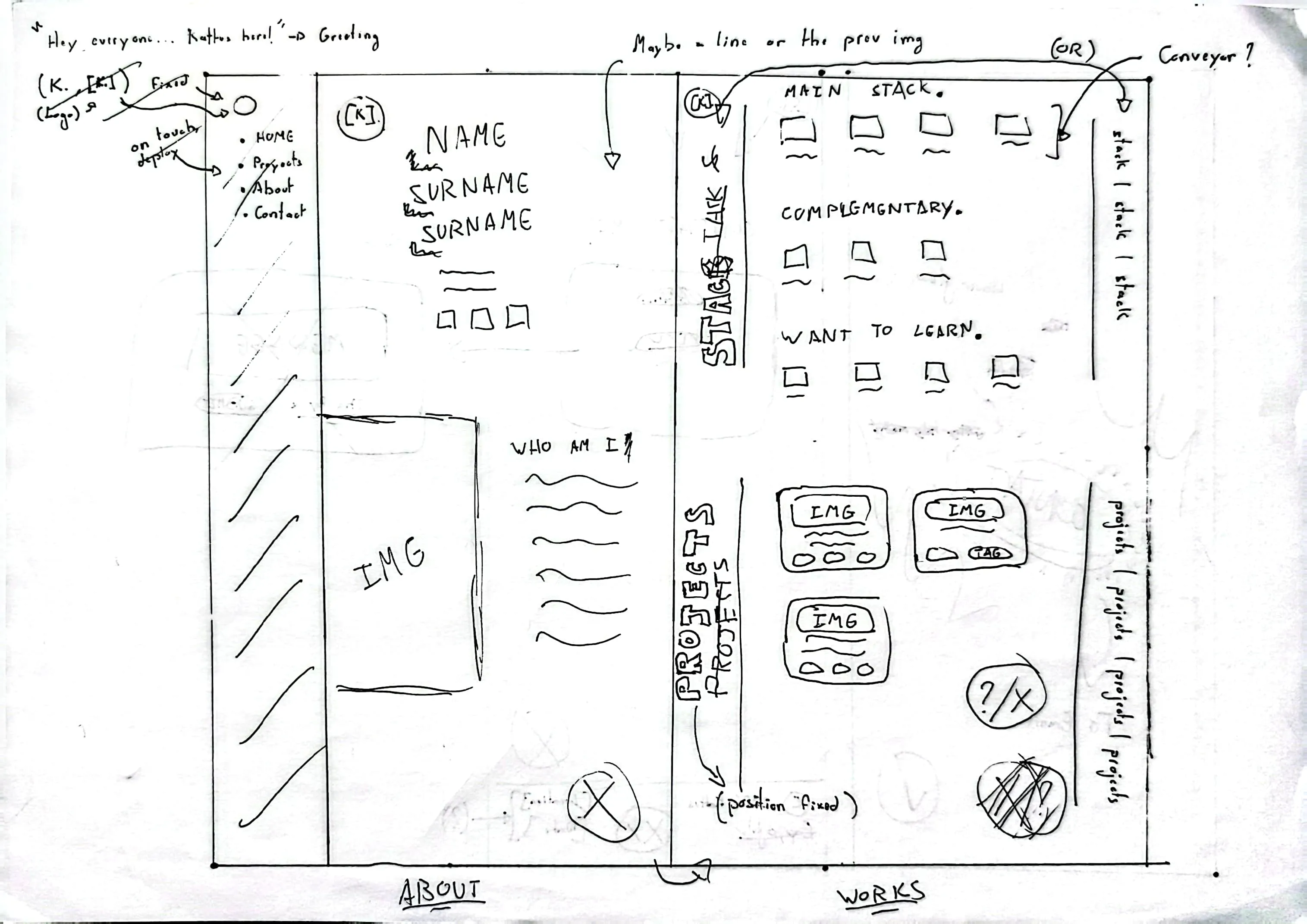
Sí, aunque se eliminó lo más caracterítico del diseño, la barra lateral, durante estos bocetos experimenté con difrentes formas de sustituirla y por rápidez para hacer más bocetos —ya que todos no los incluyo en este post—, no dibujé la ventana, solo el contenido.
La filosofía mobile-first
Aunque ya había oído hablar de la filosofía mobile-first, en aquel momento no la tuve presente. Este enfoque es un estándar en el desarrollo web por una razón sencilla: resulta mucho más fácil escalar elementos de una interfaz que intentar comprimirlos cuando ya están diseñados para grandes resoluciones.
Cuando implementé por primera vez mi diseño basado en Caelestia en una pantalla móvil, el resultado no era terrible, pero sentía que me faltaba espacio. Para que la estética se mantuviera fiel al original, requería márgenes amplios, una barra de tareas lateral y una ventana de contenido que, en conjunto, saturaban el área visible. Aunque la idea no me parece desacertada hoy en día, al analizarla en retrospectiva, reconozco que desperdiciaba demasiado espacio; intentar aprovecharlo hubiera significado sacrificar la legibilidad del contenido.
A raíz de esta experiencia, siempre intento aplicar el diseño mobile-first. No obstante, esto me genera un conflicto personal: por algún motivo, nunca termino de estar satisfecho con cómo lucen los diseños web en dispositivos móviles, lo que me lleva a descartar ideas que, en otro contexto, podrían haber sido muy buenas.
Diseño nº3: Explorando el estilo Bento
Tras explorar múltiples fuentes de inspiración —desde canales de YouTube como MiduDev, hasta plataformas como Awwwards o BentoGrids—, decidí simplificar mi enfoque: opté por diseñar un Bento interactivo. También consulté Godly, aunque recientemente ha cambiado de rumbo y ha transformado tanto su estética como su catálogo, alejándose de aquella fuente inagotable de portafolios que encontré al principio de mi búsqueda.
Mi idea era que la página se compusiera íntegramente por un diseño tipo Bento. Al interactuar con cualquiera de los bloques, este debía expandirse, “devorando” al resto para ocupar el espacio central y mostrar su contenido. Era una solución estupenda para reducir el desorden visual y concentrar la información, pero, como buen principiante, me encontré con un muro técnico: no dominaba TailwindCSS ni conceptos de diseño como flexbox o grid.
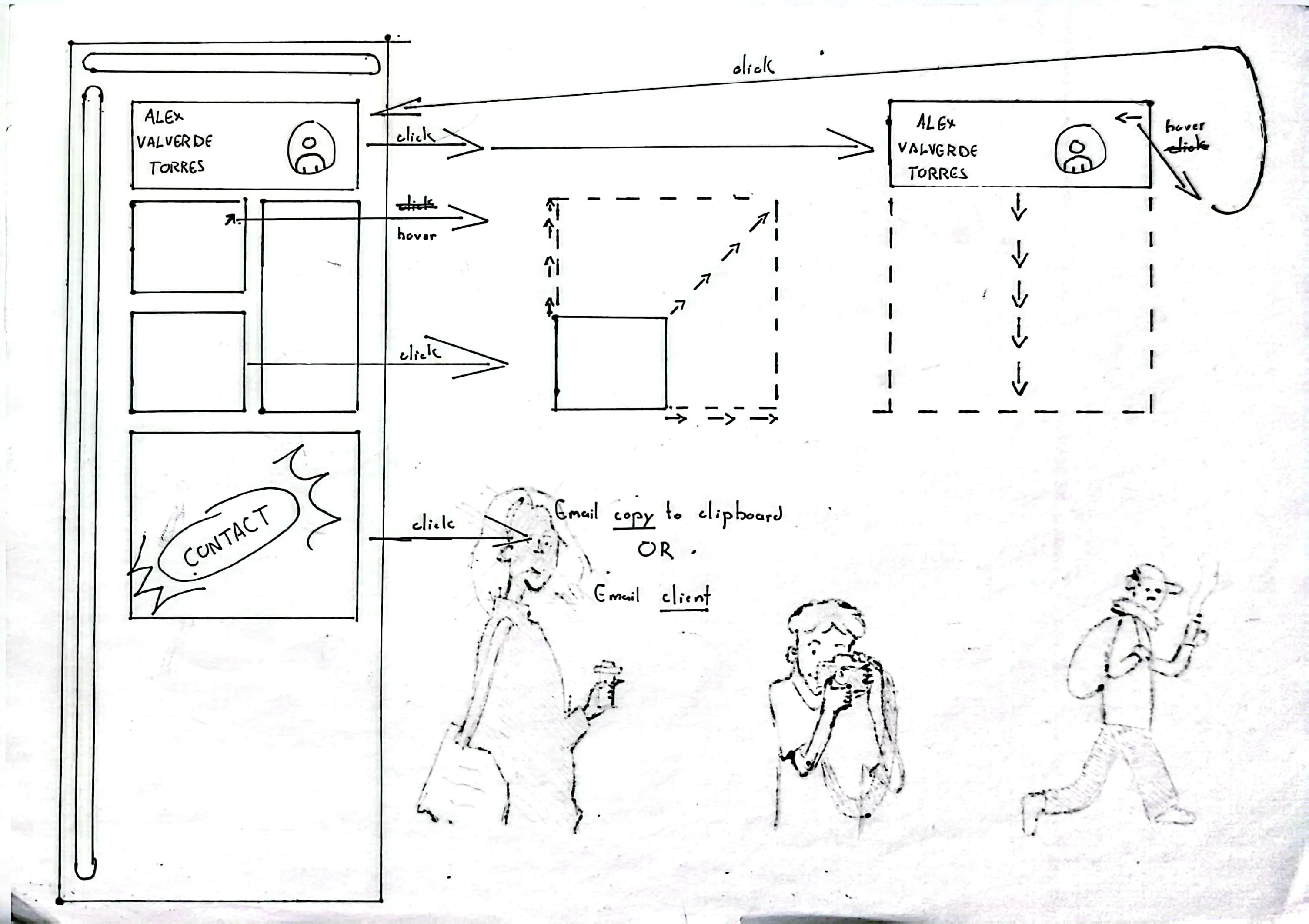
Los dibujos que atraviesan el folio no son parte del diseño.
Diseño nº4: Recrear para aprender
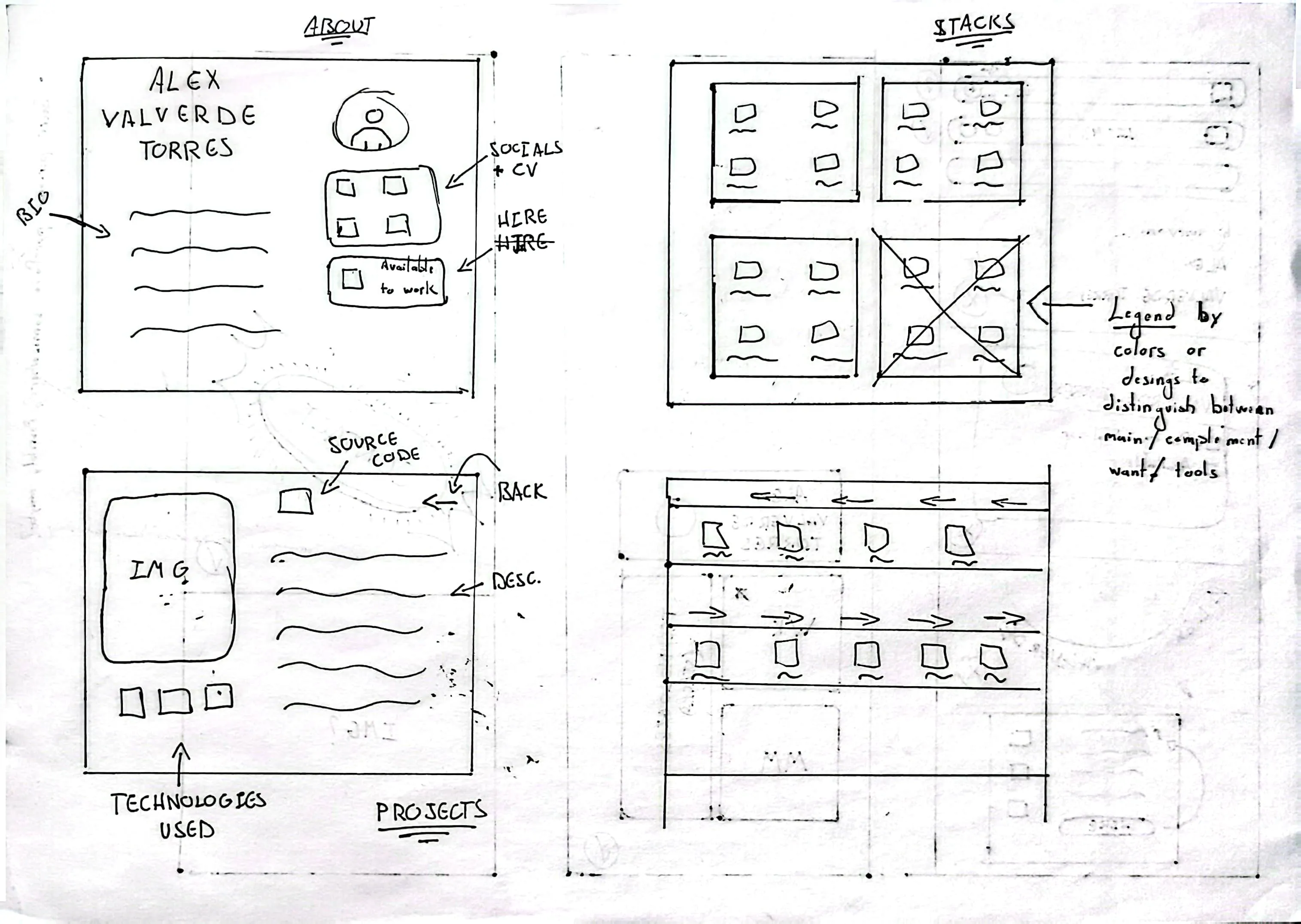
Tras todo este aprendizaje, decidí construir mi portafolio tomando como referencia el diseño de Jessica. Su estética me fascinó, pero al analizarla, me di cuenta de que utilizaba estructuras que, para mi nivel técnico, resultaban demasiado complejas de replicar exactamente.
Lejos de buscar un atajo, vi una oportunidad de aprendizaje: decidí reconstruir el diseño desde cero. En lugar de clonar su arquitectura, me propuse recrear su esencia visual utilizando mi propia lógica y mis herramientas (Astro y TailwindCSS). Este proceso fue un desafío técnico inmenso. Tuve que ingeniármelas para lograr esa armonía visual, la elección de la paleta de colores y el ritmo de las animaciones, descubriendo en el camino que tener la agudeza visual para combinar elementos tan bien es, realmente, un arte.
Una vez superada la fase técnica, solo quedaba lo que pensé que sería “la parte fácil”: reemplazar los “placeholders” por textos propios. Sin embargo, esta fue, sin duda, la tarea más compleja y la que más he ido posponiendo. Elegir qué decir y cómo decirlo requiere total concentración, especialmente al enfrentarme a la redacción de descripciones de proyectos y a entradas de blog como esta. Escribir sobre lo que haces, con tu propia voz, es, de nuevo, un arte.
Estilos con TailwindCSS
TailwindCSS es una de esas herramientas que, tarde o temprano, todo desarrollador front-end acaba encontrando en su camino. Es, sencillamente, fantástica. Aunque no faltan voces críticas respecto a la ofuscación que genera el exceso de clases en el HTML, la capacidad de aplicar estilos complejos en una sola línea es impresionante. Por no hablar de la agilidad que aporta al eliminar la necesidad de navegar entre archivos CSS interminables en busca de un selector específico; entiendo perfectamente por qué es el estándar en la inmensa mayoría de los proyectos modernos.
Ahora bien, no es una herramienta exenta de curva de aprendizaje. No sé si por su extenso abanico de opciones de personalización o por la complejidad natural de maquetar elementos responsive que mantengan una armonía estética, Tailwind no es precisamente trivial. No hablamos de una dificultad al nivel de lenguajes de bajo nivel, ni mucho menos, pero sí de una herramienta tan flexible y densa que la sensación de “dominarla” solo llega después de muchas horas de ensayo y error, jugando con cada combinación posible.
La esencia Astro
Estructura y componentes
Astro ha sido el pilar fundamental de este proyecto. Aunque nació como un framework optimizado para sitios estáticos, su evolución ha sido digna de estudio. Hoy en día, mediante su arquitectura de “islas”, permite inyectar dinamismo —usando componentes de otros frameworks como React, Vue o Svelte— solo donde es estrictamente necesario. Su mayor baza es, sin duda, su filosofía “zero-JS”: por defecto, Astro envía cero líneas de JavaScript al navegador, lo que garantiza un rendimiento excepcional desde el primer segundo.
Cuando inicias un proyecto en Astro mediante su asistente, se te da la opción de comenzar con una estructura predefinida. Esta es la forma en la que se organiza un proyecto estándar:
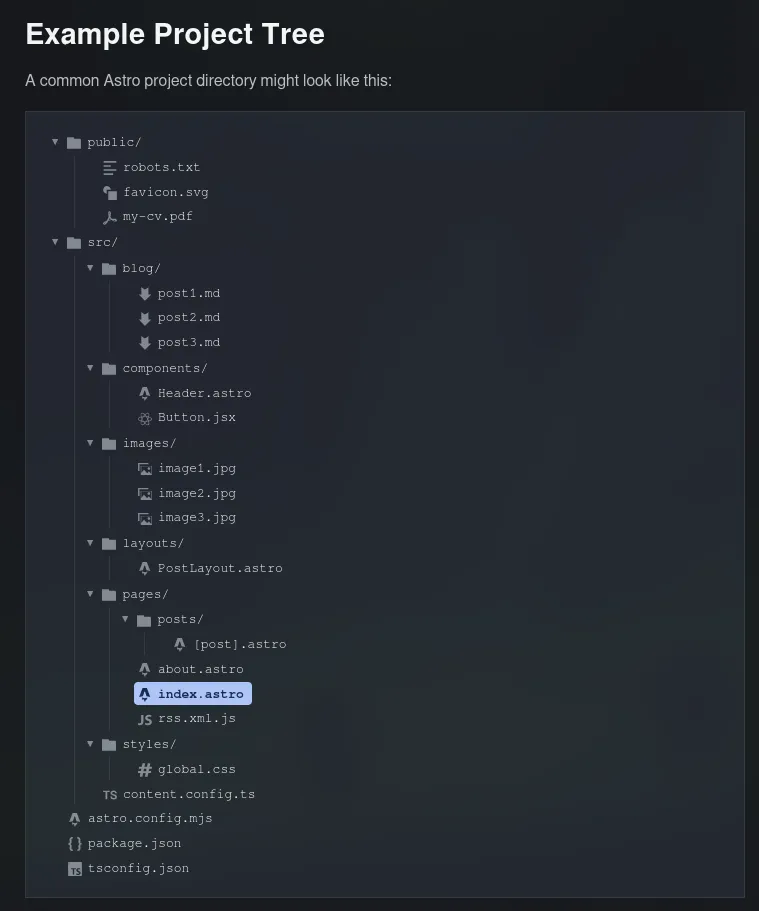
- Public: Archivos estáticos que no requieren procesamiento ni transformación.
- Assets / Images: A diferencia de
public, estos archivos son optimizados y transformados automáticamente para reducir su peso y mejorar la velocidad de carga. - Components: Archivos
.astroque actúan como plantillas reutilizables, evitando la repetición de código. Aunque, permiten integrar componentes de otros frameworks. - Layouts: Plantillas de alto nivel que definen la estructura general de las páginas, permitiendo envolver el contenido en una interfaz común.
- Pages: El corazón del enrutamiento del proyecto. Aquí se gestionan las rutas, la carga de datos y la aplicación de layouts.
- Styles: Directorio donde se almacenan los archivos destinados a la personalización estética global o modular.
- Content: Espacio dedicado a archivos
.mdo.mdx, diseñados para ser renderizados directamente como contenido HTML.
Colecciones de contenido y rutas dinámicas
Más allá de la velocidad, lo que realmente me cautivó fue cómo maneja el contenido. Al trabajar de forma nativa con Markdown —y en mi caso, con MDX—, la experiencia de redacción es impecable. Para un portafolio donde los posts son piezas clave, las Content Collections de Astro han sido un salvavidas: me han permitido validar mi contenido mediante Zod y estructurar todo de forma tipada, evitando errores comunes y facilitando el mantenimiento a largo plazo.
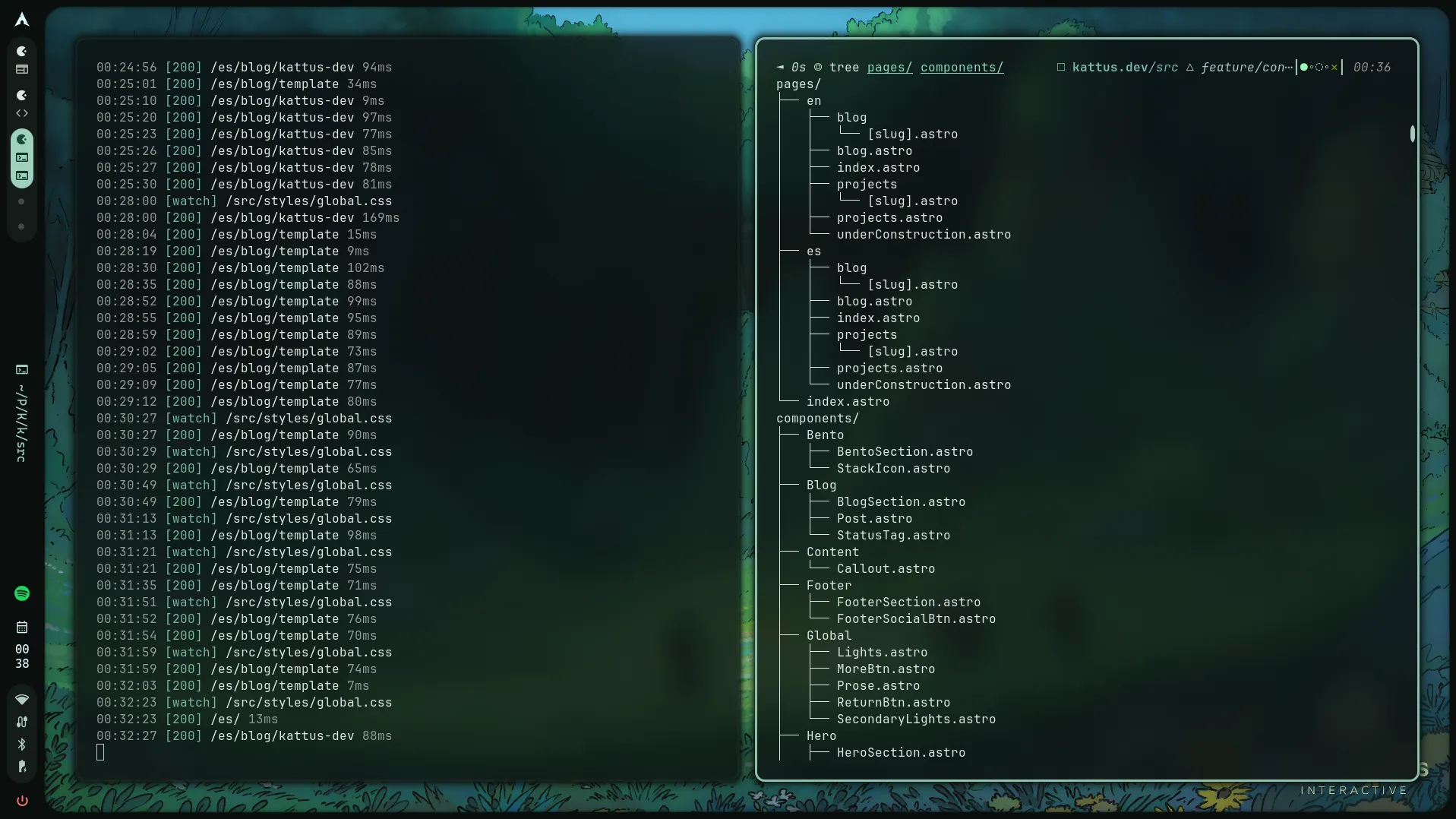
La experiencia de desarrollo es sobresaliente. La gestión de dependencias es cómoda y su capacidad de optimización es digna de mención; por ejemplo, el componente <Image/> transforma automáticamente archivos PNG o JPG a formatos más modernos como WebP, reduciendo drásticamente el peso sin que tenga que realizar procesos manuales. Esta misma página es un ejemplo: lo que estás leyendo reside en un archivo MDX, procesado de forma eficiente para garantizar una carga instantánea.
Internacionalización (i18n)
Este apartado supuso un reto para hacer la página accesible a otros idiomas además del español. Al principio pensé que la traducción se realizaría mediante una API externa, pero descubrí que Astro aborda la internacionalización de una manera mucho más integrada mediante tres pilares:
- Carpeta
i18n: Contieneui.ts(un diccionario con frases y palabras comunes) yutils.ts(funciones auxiliares para la lógica de traducción). astro.config.mjs: Define los idiomas disponibles y cómo deben ser gestionados en el enrutamiento./pages/{lang}/: El sistema de enrutamiento basado en carpetas, donde cada subdirectorio de lenguaje (/es/,/en/) sirve como contenedor de las páginas traducidas.
Sin embargo, no todo es sencillo: la parte más laboriosa es la redacción de los artículos. Al haber optado por una implementación manual, sin recurrir a APIs externas o sistemas de traducción automática, me veo obligado a escribir cada post por duplicado —una vez por cada idioma—. Esto implica no solo traducir el contenido, sino también gestionar individualmente el frontmatter de cada versión. Un proceso tedioso pero necesario para mantener el control total sobre la calidad y el tono de mi mensaje en ambos idiomas.
¿Y ahora qué?
Ahora que mi portafolio es plenamente funcional y cuenta con la estética que buscaba, finalmente puedo volver a aquello que lo inició todo: el desarrollo de MuuMe. Lo hago con la tranquilidad de saber que mis proyectos no solo serán robustos a nivel lógico, sino que ahora también ofrecerán una experiencia visual cuidada y agradable para el usuario.
Aun así, esto no es un punto final. Esta página es un organismo vivo que irá evolucionando; es muy probable que, conforme siga profundizando en nuevas tecnologías, me plantee un rediseño el año que viene para integrar todo lo aprendido y seguir puliendo mi propia identidad digital.